

آموزش استفاده از منوی PS5 ؛ از Control Center تا تنظیمات و رفع مشکلات
- آرش شمسی
- انتشار: آذر 7, 1405
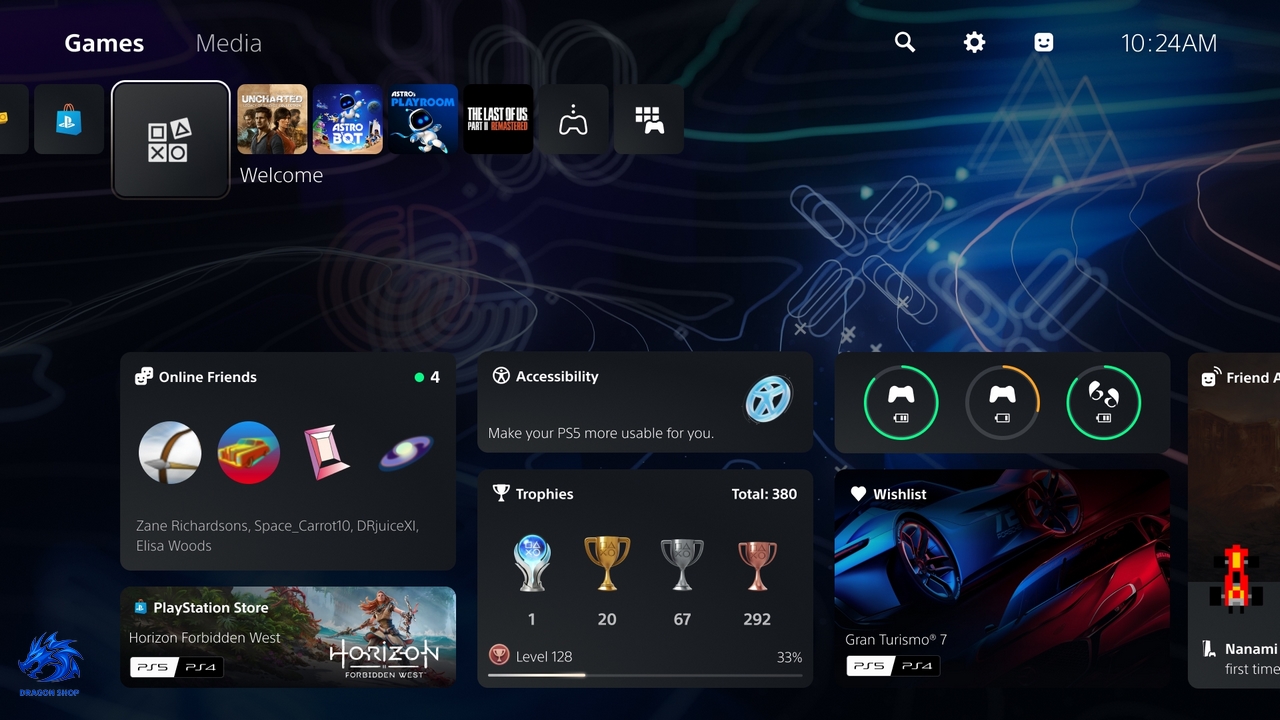
منوی PS5 فراتر از صفحهای برای انتخاب بازیهاست. این بخش، مرکز کنترل کنسول و محل دسترسی به مجموعهای از قابلیتها و تنظیمات کاربردی است که میتوانند تجربهی بازی را به شکل محسوسی تغییر دهند. از شخصیسازی Control Center و مدیریت اعلانها گرفته تا فعالکردن خروجی تصویر 120Hz، تنظیم صدای سهبعدی و برطرفکردن مشکلات نرمافزاری، امکانات متعددی در منوهای پلیاستیشن 5 قرار گرفتهاند که شناخت آنها استفاده از کنسول را سادهتر و لذتبخشتر میکند. در این نوشتار، آموزش منوی PS5 را از پایه آغاز میکنیم و قدمبهقدم سراغ بخشهای مختلف آن میرویم تا علاوه بر آشنایی با قابلیتهای کمترشناختهشده، بتوانید تنظیمات کنسول را مطابق نیاز خودتان تغییر دهید و مشکلات رایج آن را برطرف کنید.
دکمهی PS و بخش Control Center
تقریباً تمامی مسیرهای دسترسی به امکانات کنسول از دکمهی PS آغاز میشوند، همان دکمهی گردی که در مرکز دستهی DualSense قرار دارد. با یکبار فشردن این دکمه، Control Center از پایین صفحه ظاهر میشود. این بخش شامل کارتهایی مرتبط با بازی یا برنامهی در حال اجرا و مجموعهای از آیکونها برای دسترسی سریع به امکانات مختلف است. از جمله این امکانات میتوان به تنظیمات صدا، اعلانها، فهرست دوستان، دانلودها، لوازم جانبی و گزینههای خاموشکردن کنسول اشاره کرد.
اگر دکمهی PS را برای چند لحظه نگه دارید، مستقیماً به صفحهی اصلی کنسول منتقل میشوید. بنابراین، هنگام اجرای هر بازی، این روش سریعترین راه برای خروج از محیط بازی و بازگشت به صفحهی اصلی PS5 است.
عملکرد دکمههای دسته در منوی PS5
هر یک از دکمههای دستهی DualSense در محیط منوهای کنسول وظیفهی مشخصی دارند. آشنایی با این عملکردها باعث میشود سریعتر میان بخشهای مختلف جابهجا شوید و برای انجام کارهای ساده، زمان زیادی صرف نکنید.
| دکمه | عملکرد در منو |
| Cross (X) | انتخاب گزینهی مشخصشده |
| Circle (O) | لغو عملیات یا بازگشت به صفحهی قبلی |
| Triangle (△) | نمایش اقدامات و امکانات اضافی در برخی صفحات، مانند جستوجو |
| Options | بازکردن منوی گزینههای مربوط به آیتم انتخابشده |
| L1 / R1 | جابهجایی میان بخشهای ردیف بالایی صفحهی اصلی |
| Create | بازکردن گزینههای ثبت اسکرینشات و ضبط ویدئو |
برای مثال، هنگامی که یک بازی یا برنامه را در صفحهی اصلی انتخاب میکنید، فشردن دکمهی Options میتواند گزینههای بیشتری را در اختیار شما قرار دهد. همچنین دکمهی Create امکان ثبت تصاویر و ویدئوهای مربوط به لحظات بازی را فراهم میکند.
شخصیسازی بخش Control Center
یکی از قابلیتهای کاربردی PS5 این است که میتوانید آیکونهای نمایشدادهشده در Control Center را مطابق نیاز خود تغییر دهید. به این ترتیب، لازم نیست همیشه با مجموعهای ثابت از گزینهها کار کنید، میتوانید امکانات پرکاربرد را در دسترس قرار دهید و مواردی را که کمتر استفاده میکنید، پنهان کنید.
برای شخصیسازی این بخش، مراحل زیر را دنبال کنید:
- دکمهی PS را روی دسته فشار دهید تا Control Center باز شود.
- یکی از آیکونهای موجود در نوار کنترل را انتخاب کنید.
- دکمهی Options را فشار دهید.
- اکنون میتوانید جایگاه آیکونها را تغییر دهید، موارد غیرضروری را پنهان کنید یا گزینههای دیگری مانند Network و Battery را به فهرست اضافه کنید.
- پس از پایان تغییرات، دوباره دکمهی Options را فشار دهید تا تنظیمات ذخیره شوند.
با این روش میتوانید Control Center را به شکلی مرتب کنید که دسترسی به امکانات موردنیازتان سریعتر و سادهتر باشد.
منوی تنظیمات PS5 را از کجا پیدا کنیم؟
برای دسترسی به تنظیمات اصلی کنسول، ابتدا به صفحهی Home بروید. سپس آیکون چرخدنده را در گوشهی بالای سمت راست صفحه انتخاب کنید. با ورود به این بخش، مجموعهای از تنظیمات مربوط به تصویر، صدا، شبکه، سیستم و امکانات دسترسپذیری در اختیار شما قرار میگیرد.
برخی از مهمترین بخشهای تنظیمات عبارتاند از:
- Screen and Video: در این بخش میتوانید وضوح تصویر، تنظیمات HDR، خروجی 120Hz و فناوری VRR را مدیریت کنید.
- Sound: تنظیمات مربوط به خروجی صدا، صدای سهبعدی و قابلیت Audio Focus در این قسمت قرار دارند.
- Network: برای مدیریت اتصال Wi-Fi، اتصال کابلی به اینترنت و آزمایش وضعیت شبکه باید به این بخش مراجعه کنید.
- System: تنظیمات مربوط به مصرف انرژی، Rest Mode، قابلیت HDMI Device Link و بهروزرسانی نرمافزار سیستم در این قسمت قرار گرفتهاند.
- Accessibility: این بخش امکاناتی مانند تغییر اندازهی نوشتهها، اختصاص عملکردهای جدید به دکمهها و تنظیم کنتراست تصویر را در اختیار کاربران قرار میدهد.
شناخت این دستهبندیها کمک میکند بدون جستوجوی طولانی، تنظیم موردنظر خود را پیدا کنید.
چگونه موسیقی پسزمینهی صفحهی اصلی را خاموش کنیم؟
در برخی از بخشهای صفحهی اصلی PS5، بهویژه صفحات اختصاصی بازیها، موسیقی پسزمینه پخش میشود. اگر ترجیح میدهید هنگام مرور منوها سکوت برقرار باشد، میتوانید این قابلیت را غیرفعال کنید.
برای این کار مسیر زیر را دنبال کنید:
Settings > Sound > Audio Output
پس از ورود به این قسمت، به پایین صفحه بروید تا به بخش General برسید. در این بخش گزینهی Home Screen Music را غیرفعال کنید.
اگر علاوه بر موسیقی، صدای کلیک دکمهها هنگام جابهجایی در منو نیز برایتان آزاردهنده است، میتوانید گزینهی Sound Effects را که درست در پایین همین تنظیم قرار دارد، خاموش کنید.
توجه داشته باشید که کاهش صدای تلویزیون از طریق کنترلر، موسیقی صفحهی اصلی را متوقف نمیکند، زیرا این صدا مستقیماً از کنسول پخش میشود. بنابراین، برای قطع آن باید از تنظیمات خود PS5 استفاده کنید.
چگونه خروجی تصویر 120Hz و قابلیت VRR را فعال کنیم؟
خروجی تصویر 120Hz میتواند اجرای بازیهای پشتیبانیشده را روانتر کند، اما استفاده از این قابلیت تنها به تنظیمات کنسول وابسته نیست، بلکه تلویزیون، درگاه HDMI و کابل مورد استفاده نیز باید از آن پشتیبانی کنند.
برای فعالسازی خروجی 120Hz مراحل زیر را انجام دهید:
- کنسول PS5 را به یکی از درگاههای HDMI 2.1 تلویزیون متصل کنید. توجه داشته باشید که در برخی تلویزیونها فقط تعدادی از درگاهها از وضوح 4K در نرخ 120Hz پشتیبانی میکنند. این درگاهها معمولاً با برچسب مشخصی روی تلویزیون یا دفترچهی راهنمای آن معرفی شدهاند.
- از کابل HDMI موجود در جعبهی PS5 استفاده کنید. در صورت استفاده از کابل دیگر، مطمئن شوید که از استاندارد Ultra High Speed HDMI پشتیبانی میکند.
- در کنسول وارد مسیر زیر شوید:
Settings > Screen and Video > Video Output
- گزینهی 120 Hz Output را روی حالت Automatic قرار دهید.
- در همین صفحه، اگر تلویزیون شما از فناوری VRR پشتیبانی میکند، این قابلیت را نیز فعال کنید.
- حالت Game Mode یا تنظیمات مربوط به ورودی 4K 120Hz را در تلویزیون فعال کنید. برای مثال، در تلویزیونهای LG ممکن است لازم باشد این قابلیت را بهصورت جداگانه برای هر ورودی HDMI تنظیم کنید.
نکتهی مهم این است که فعالکردن خروجی 120Hz به این معنا نیست که تمامی بازیها با این نرخ اجرا خواهند شد. تنها بازیهایی که از نرخ 120Hz پشتیبانی میکنند، میتوانند از آن استفاده کنند. همچنین برخی بازیها برای دستیابی به این نرخ به فعالکردن Performance Mode در تنظیمات داخلی خود نیاز دارند.
ممکن است صفحهی اصلی کنسول همچنان با نرخ 60Hz نمایش داده شود، بنابراین، برای اطمینان از فعالبودن خروجی 120Hz بهتر است یک بازی سازگار را اجرا کنید. سپس از مسیر زیر وضعیت سیگنال خروجی را بررسی کنید:
Settings > Screen and Video > Video Output > Current Video Output Signal
قابلیت Audio Focus؛ شنیدن بهتر صداهای آرام در هدفون
قابلیت Audio Focus برای برجستهترکردن صداهای ضعیف در هدفون طراحی شده است. این ویژگی میتواند در بازیهایی که شنیدن صداهایی مانند قدمهای بازیکنان اهمیت زیادی دارد، مفید باشد.
برای فعالکردن آن، ابتدا هدفون خود را به کنسول متصل کنید. سپس وارد مسیر زیر شوید:
Settings > Sound > Volume > Audio Focus
در این قسمت گزینهی Use Audio Focus را فعال کنید. همچنین میتوانید از طریق بخش Sound در Control Center به این قابلیت دسترسی داشته باشید.
توجه داشته باشید که Audio Focus تنها هنگام استفاده از هدفون کار میکند و در هر زمان فقط برای یک کاربر قابلاستفاده است.
Safe Mode در PS5 چیست و چگونه وارد آن شویم؟
Safe Mode یا حالت ایمن، یک محیط جداگانه برای عیبیابی و برطرفکردن مشکلات کنسول است. زمانی که منوی عادی PS5 بهدرستی کار نمیکند یا دستگاه در بارگذاری بخشهای مختلف با مشکل روبهرو شده است، میتوانید از این محیط استفاده کنید.
برای ورود به Safe Mode مراحل زیر را دنبال کنید:
- کنسول را بهطور کامل خاموش کنید. دقت کنید که دستگاه نباید در حالت Rest Mode باشد.
- پس از خاموششدن کنسول، دکمهی Power را فشار دهید و نگه دارید.
- پس از شنیدن دومین صدای بوق، که تقریباً 7 ثانیه پس از فشردن دکمه شنیده میشود، آن را رها کنید.
- دستهی DualSense را با کابل USB به کنسول متصل کنید.
- دکمهی PS روی دسته را فشار دهید.
اکنون وارد محیط Safe Mode شدهاید. در این بخش چندین ابزار برای عیبیابی و مدیریت سیستم در اختیار شما قرار دارد، از جمله:
- Restart PS5: راهاندازی مجدد کنسول
- Change Video Output: تغییر تنظیمات خروجی تصویر
- Clear Cache: پاککردن حافظهی موقت سیستم
- Rebuild Database: بازسازی پایگاه دادهی کنسول
- Update System Software: بهروزرسانی نرمافزار سیستم
- Reset PS5: بازگرداندن کنسول به تنظیمات کارخانه
اگر برای نخستینبار با مشکل منوی کنسول مواجه شدهاید، بهتر است ابتدا گزینهی Restart را امتحان کنید. در صورت برطرفنشدن مشکل، میتوانید از گزینهی Rebuild Database کمک بگیرید. این فرایند برای بازسازی ساختار پایگاه دادهی سیستم طراحی شده و برخلاف گزینهی Reset، بازیها و فایلهای ذخیرهی شما را حذف نمیکند.
اگر منوی PS5 بارگذاری نمیشود چه کار کنیم؟
گاه ممکن است منوی کنسول بهکندی بارگذاری شود، برخی آیکونها نمایش داده نشوند یا حتی امکان جابهجایی میان بخشهای مختلف وجود نداشته باشد. در چنین شرایطی، پیش از انجام اقدامات پیچیدهتر میتوانید راهکارهای زیر را امتحان کنید.
- کنسول را Restart کنید
اگر هنوز به Control Center دسترسی دارید، از آیکون Power برای راهاندازی مجدد دستگاه استفاده کنید. در صورتی که منو پاسخگو نیست، دکمهی Power روی کنسول را برای چند ثانیه نگه دارید تا دستگاه خاموش شود.
- اتصال اینترنت و وضعیت PlayStation Network را بررسی کنید
بخشهایی مانند فروشگاه، فهرست دوستان و صفحات اختصاصی بازیها برای بارگذاری اطلاعات به اینترنت وابسته هستند. بنابراین، کندی یا اختلال در این بخشها لزوماً به معنای وجود مشکل سختافزاری در کنسول نیست.
برای بررسی اتصال اینترنت وارد مسیر زیر شوید:
Settings > Network > Connection Status
در این قسمت میتوانید وضعیت اتصال شبکه را آزمایش کنید و از وضعیت سرویس PlayStation Network نیز مطلع شوید.
- پایگاه دادهی کنسول را بازسازی کنید
اگر منوها با تأخیر باز میشوند یا برخی آیکونها ناپدید شدهاند، میتوانید از طریق Safe Mode گزینهی Rebuild Database را اجرا کنید. این قابلیت ساختار دادههای سیستم را بازسازی میکند و ممکن است به برطرفشدن مشکلات مربوط به نمایش یا بارگذاری منو کمک کند.
- نرمافزار سیستم را بهروزرسانی کنید
گاهی مشکلات نرمافزاری ناشی از استفاده از نسخههای قدیمی سیستمعامل هستند. برای بررسی بهروزرسانیهای موجود، به مسیر زیر بروید:
Settings > System > System Software
- در صورت پاسخگو نبودن کامل کنسول، آن را از برق جدا کنید
اگر دستگاه به هیچیک از فرمانها پاسخ نمیدهد، میتوانید پس از خاموشکردن کامل آن، کابل برق را جدا کنید و حدود یک دقیقه صبر کنید. سپس کابل را دوباره متصل کرده و کنسول را روشن کنید.
قابلیت HDMI Device Link؛ چرا تلویزیون و PS5 همزمان روشن میشوند؟
اگر با روشنکردن تلویزیون، کنسول PS5 نیز بهطور خودکار روشن میشود یا برعکس، احتمالاً قابلیت HDMI Device Link فعال است. این ویژگی بر پایهی استاندارد HDMI-CEC کار میکند و امکان کنترل هماهنگ دستگاههای متصل از طریق HDMI را فراهم میسازد. سونی این قابلیت را با نام HDMI Device Link در کنسولهای خود ارائه میکند.
برای مدیریت آن وارد مسیر زیر شوید:
Settings > System > HDMI
در این بخش میتوانید قابلیتهای مربوط به ارتباط میان تلویزیون و کنسول را تنظیم کنید. برای مثال، اگر نمیخواهید با روشنکردن تلویزیون، PS5 نیز بهطور خودکار روشن شود، گزینهی One-Touch Play را غیرفعال کنید.
نام این قابلیت در تلویزیونهای مختلف ممکن است متفاوت باشد. برای نمونه، الجی از عنوان SIMPLINK برای معرفی قابلیت مشابه استفاده میکند.
کندی منوهای آنلاین PS5؛ مشکل از کنسول است یا اینترنت؟
اگر صفحات فروشگاه پلیاستیشن بهکندی بارگذاری میشوند یا سرعت دانلود بازیها پایین است، ممکن است منشأ مشکل اتصال Wi-Fi باشد، نه خود کنسول. در چنین شرایطی، استفاده از اتصال کابلی Ethernet میتواند یکی از مؤثرترین راهکارها باشد. اتصال مستقیم کنسول به روتر معمولاً ارتباط پایدارتری نسبت به شبکهی بیسیم فراهم میکند و میتواند در کاهش نوسان سرعت و تأخیر شبکه مؤثر باشد.
اگر در بخشهایی مانند Voice Chat یا Matchmaking نیز با مشکل مواجه هستید، بهتر است وضعیت NAT Type شبکه را بررسی کنید. محدودیتهای مربوط به NAT میتوانند در برقراری ارتباط با سایر بازیکنان یا استفاده از برخی قابلیتهای آنلاین اختلال ایجاد کنند.





نظرات کاربران
دیدگاه خود در مورد این محصول را ثبت کنید