

آموزش تنظیمات و قابلیتهای جدید ایکسباکس ؛ از شخصیسازی کنسول تا بهبود تجربهی بازی

- آرش شمسی
- انتشار: آبان 9, 1405
واقعیت این است که گاه برای بهتر شدن تجربهی بازی، نیازی به خرید کنسول جدید یا ارتقای تجهیزات نداریم، چرا که ممکن است با تغییر برخی تنظیمات، پیدا کردن بازی موردعلاقهمان سریعتر شود، کیفیت اجرای بازی روی دستگاهی دیگر بهبود پیدا کند یا هنگام گفتوگو با دوستان، صدایمان واضحتر به گوش برسد. شناخت امکانات کنسول و نحوهی استفاده از آنها میتواند تفاوتی قابلتوجه در تجربهی روزمرهی بازی ایجاد کند. در این راستاست که مایکروسافت در بهروزرسانی جدید برنامهی Xbox Insider، مجموعهای از قابلیتها و تنظیمات تازه را برای آزمایش در اختیار گروهی از کاربران قرار داده است. این امکانات از شخصیسازی انیمیشن آغازبهکار کنسول و مدیریت نشانهای پروفایل گرفته تا جستوجوی سریعتر بازیها، بهبود کیفیت Remote Play و کاهش نویز پسزمینه در گفتوگوهای صوتی را در بر میگیرند. در این نوشتار، قابلیتهای جدید ایکسباکس را بررسی میکنیم و توضیح میدهیم که هرکدام چه کاربردی دارند و از کجا میتوان به تنظیمات مربوط به آنها دسترسی پیدا کرد.
*
نکته: قابلیتهایی که در ادامه معرفی میشوند، طبق اعلام مایکروسافت در تاریخ 9 سپتامبر 2026، در مرحلهی آزمایشی برنامهی Xbox Insider قرار داشتهاند. بنابراین ممکن است برخی از آنها برای تمام کاربران Xbox در دسترس نباشند، اما رفتهرفته همهشان قابلدسترس خواهند شد.
شخصیسازی انیمیشن آغاز به کار Xbox

وقتی کنسول را روشن میکنید، انیمیشن آغازبهکار یکی از نخستین بخشهایی است که میبینید. مایکروسافت اکنون امکان انتخاب میان چند نسخه از این انیمیشن را فراهم کرده است تا کاربران بتوانند تجربهی آغازبهکار کنسول را مطابق سلیقهی خودشان تغییر دهند.
این قابلیت که پیشتر در اختیار برخی اعضای برنامهی Xbox Insider قرار گرفته بود، اکنون با گزینههای بیشتری همراه شده است. کاربران میتوانند انیمیشنهایی با حالوهوای نسلهای مختلف Xbox را انتخاب کنند، از جمله انیمیشنهای مرتبط با Xbox One و نسلهای جدیدتر. به این ترتیب، میتوانند ظاهر آشنای یکی از نسلهای قدیمی را دوباره تجربه کنند یا به سراغ انیمیشن نسل فعلی بروند.
چگونه انیمیشن آغاز به کار Xbox را تغییر دهیم؟
برای دسترسی به این قابلیت، مسیر زیر را دنبال کنید:
Settings > System > Startup
در این بخش میتوانید انیمیشن دلخواهتان را انتخاب کنید. همچنین امکان تعیین پخش شدن یا نشدن صدای انیمیشن هنگام روشنشدن کنسول وجود دارد.
مدیریت نشانهای پروفایل و نمایش دستاوردها

شخصیسازی Xbox به صفحهی آغاز به کار کنسول محدود نمیشود. نشانهایی که بازیکنان در طول فعالیتشان به دست میآورند نیز بخشی از هویت آنها در محیط Xbox هستند. این نشانها میتوانند دستاوردها و فعالیتهای مختلف بازیکن را به دیگران نشان دهند.
مایکروسافت در بهروزرسانی قبلی اطلاعات بیشتری دربارهی نشانهای کسبشده در اختیار کاربران قرار داده بود. حالا اعضای برنامهی Xbox Insider کنترل بیشتری بر نحوهی نمایش این نشانها دارند. با قابلیت جدید، کاربران میتوانند حداکثر 5 نشان را در بخش نمایش افتخارات پروفایل خود قرار دهند. همچنین امکان مخفیکردن نشانهای مشخص از پروفایل عمومی فراهم شده است. این امکان به کار کسانی میآید که میخواهند دستاوردهای خاصی را برجسته کنند یا ترجیح میدهند برخی از فعالیتهایشان در معرض دید عموم نباشد.
در واقع، پروفایل Xbox محدود به صفحهای برای نمایش نام کاربری نیست، بلکه بخشی از هویت بازیکن در فضای اجتماعی بازیهاست و امکانات تازه، کنترل بیشتری بر نحوهی نمایش این هویت فراهم میکنند.
پیدا کردن سریعتر بازیها و دستاوردها
هرچه تعداد بازیها و دستاوردهای یک حساب بیشتر شود، پیدا کردن یک مورد مشخص میتواند وقتگیرتر باشد. جستوجو در فهرستهای طولانی، بهویژه برای گیمرهایی که کتابخانهی بزرگی از بازیها دارند، همیشه بهاندازهی کافی سریع و راحت نیست. مایکروسافت برای حل این مشکل، قابلیت جستوجوی محلی را در اختیار اعضای Xbox Insider قرار داده است. این قابلیت به کاربران اجازه میدهد بدون پیمایش طولانی فهرستها، بازی یا دستاورد موردنظرشان را پیدا کنند.
جستوجوی محلی در بخشهای زیر در دسترس قرار میگیرد:
- My games & apps: برای پیدا کردن بازیها و برنامههای موجود در کتابخانه.
- Official club achievement lists: برای جستوجو در فهرست دستاوردهای باشگاههای رسمی بازیها.
- Profile achievement history: برای پیدا کردن دستاوردها در سابقهی فعالیت پروفایل.
این قابلیت در کنار فیلترها و گزینههای مرتبسازی فعلی کار میکند. بنابراین کاربران همچنان میتوانند فهرستها را بر اساس معیارهای موجود مرتب کنند و در صورت نیاز، از جستوجو برای محدود کردن نتایج استفاده کنند.
اگر بازیهای زیادی در کتابخانهی خود دارید یا قصد دارید یک دستاورد مشخص را در میان بازیهای مختلف پیدا کنید، این تغییر میتواند دسترسی به اطلاعات موردنظر را سادهتر کند.
بهبود کیفیت Xbox Remote Play
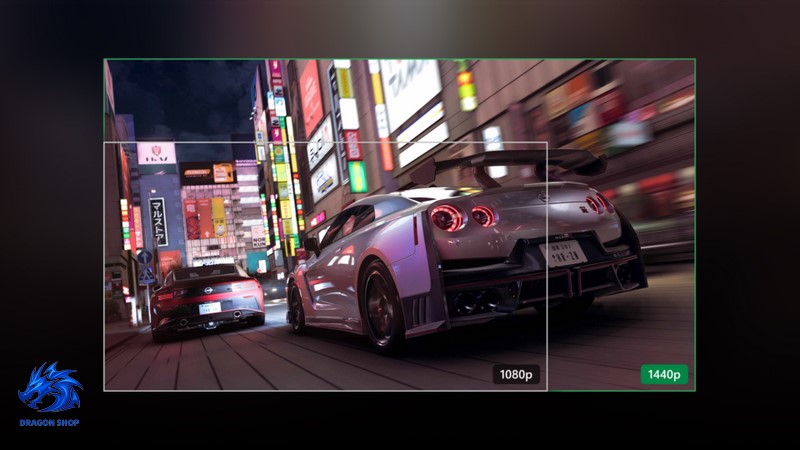
قابلیت Remote Play به کاربران اجازه میدهد بازیهای کنسول Xbox را روی دستگاههای دیگری مانند کامپیوتر، تلفن همراه و تلویزیون اجرا کنند. در این روش، بازی روی کنسول اجرا میشود و تصویر و صدا از طریق شبکه به دستگاه مقصد انتقال پیدا میکند. این امکان برای آنها سودمند است که میخواهند بدون نشستن مقابل تلویزیون متصل به کنسول، به بازی ادامه دهند. برای مثال، میتوانند در اتاق دیگری با تلفن همراه بازی کنند یا تصویر بازی را روی یک کامپیوتر نمایش دهند.
مایکروسافت در بهروزرسانی جدید، امکان آزمایش کیفیت بالاتر استریم Remote Play را برای برخی از اعضای برنامهی Xbox Insider فراهم کرده است. این قابلیت در مرحلهی آزمایشی برای کاربران Xbox Series X|S عضو کانالهای Alpha Skip-Ahead و Alpha در دسترس قرار گرفته است. در این نسخهی آزمایشی، پشتیبانی از وضوح تصویر تا 1440p و نرخ بیت بالاتر در نظر گرفته شده است. افزایش نرخ بیت میتواند به انتقال جزئیات بیشتر تصویر کمک کند و در شرایط مناسب، تصویری واضحتر و تجربهای روانتر در اختیار بازیکن قرار دهد.
البته کیفیت نهایی به عواملی مانند توانایی دستگاه مقصد، کیفیت شبکه و پایداری اتصال بستگی دارد. پشتیبانی از وضوح بالاتر بهتنهایی تضمین نمیکند که تصویر در تمام شرایط با بهترین کیفیت ممکن نمایش داده شود.
چگونه از کیفیت بالاتر Remote Play استفاده کنیم؟
اگر در حال حاضر از Remote Play استفاده میکنید و کنسولتان از این قابلیت آزمایشی پشتیبانی میکند، ابتدا وضوح تصویر کنسول را بررسی کنید.
مسیر تنظیمات به این صورت است:
Settings > General > TV & display options
در این بخش، گزینهی Display resolution را روی 1440p یا 4K UHD قرار دهید تا در صورت پشتیبانی دستگاه و شبکه، بتوانید از بهبودهای جدید بهره ببرید. اگر کیفیت استریم روی حالت Auto قرار داشته باشد، Remote Play متناسب با توانایی دستگاه و شرایط اتصال شبکه، بالاترین وضوح و نرخ بیتی را که پشتیبانی میشود انتخاب میکند. در دورهی آزمایش ممکن است برخی دستگاهها هنوز تنظیمات مجزایی برای Xbox Cloud Gaming و Remote Play نداشته باشند، بنابراین رفتار گزینههای کیفیت تصویر میتواند بسته به دستگاه متفاوت باشد.
ادامهی دانلود بازی هنگام استفاده از Cloud Gaming
یکی از بخشهای وقتگیر تجربهی بازی، انتظار برای دانلود یا نصب بهروزرسانیهاست. این موضوع زمانی آزاردهندهتر میشود که قصد دارید بازی کنید، اما بازی موردنظرتان هنوز در حال نصب یا بهروزرسانی است. مایکروسافت از ماه ژوئن قابلیت آزمایشی اجرای بازی بهصورت ابری را هنگام نصب یا بهروزرسانی یک بازی در اختیار برخی اعضای Xbox Insider قرار داده بود. در بهروزرسانی جدید، این امکان توسعه پیدا کرده است تا دانلودها، در صورت مناسب بودن شرایط شبکه، هنگام اجرای بازی از طریق فضای ابری در پسزمینه ادامه پیدا کنند.
هدف این قابلیت، کاهش زمان انتظار و جلوگیری از وقفههای غیرضروری در تجربهی بازی است. کاربران میتوانند تا زمانی که شرایط اتصال شبکه اجازه میدهد، بازی را بهصورت ابری اجرا کنند و همزمان منتظر پایان دانلود یا بهروزرسانی بمانند.
طبق اعلام مایکروسافت، کاربران Xbox Series X|S بیشترین بهره را از این بهبود خواهند برد.
چگونه دانلود در پسزمینه را هنگام بازی ابری مدیریت کنیم؟
برای دسترسی به تنظیمات مربوط به این قابلیت، مسیر زیر را دنبال کنید:
Settings > Cloud gaming > Streaming preferences
در این بخش میتوانید تنظیم مربوط به ادامهی دانلود هنگام بازی ابری را خاموش کنید. اگر ترجیح میدهید دانلودها هنگام اجرای بازی متوقف شوند، کافی است این گزینه را غیرفعال کنید.
بهبود وضوح صدا در گفتوگوهای گروهی با Voice Clarity

در بازیهای چندنفره، ارتباط صوتی با دوستان و همتیمیها گاهی بهاندازهی خود بازی اهمیت دارد. صدای فن کامپیوتر، صدای محیط، مکالمهی اطرافیان و دیگر نویزهای پسزمینه میتوانند تشخیص صحبت بازیکنان را دشوار کنند؛ بهخصوص زمانی که هماهنگی میان اعضای گروه برای پیشبرد بازی ضروری است.
مایکروسافت قابلیت Voice Clarity را برای آزمایش در اختیار اعضای Xbox Insider روی کنسولهای Xbox Series X|S قرار داده است. این قابلیت با هدف کاهش صداهای مزاحم محیط طراحی شده تا صدای گفتوگو واضحتر به گوش برسد. طبق اعلام مایکروسافت، Voice Clarity بهصورت پیشفرض در گفتوگوهای گروهی و بیشتر بازیهایی که از سال 2020 منتشر شدهاند فعال خواهد بود.
چگونه تنظیم Voice Clarity را پیدا کنیم؟
برای مدیریت این قابلیت، به مسیر زیر بروید:
Settings > General > Volume & audio output > Additional options
در این بخش میتوانید تنظیمات مربوط به قابلیتهای صوتی اضافی را بررسی کنید.
هدف Voice Clarity، کاهش نویزهای روزمرهی پسزمینه و بهبود وضوح مکالمه است. برای کسانی که مرتباً از Party Chat استفاده میکنند یا در بازیهای گروهی به ارتباط صوتی دقیق نیاز دارند، این امکان میتواند کارآمد باشد.
بهبود پایداری و امنیت Party Chat
مایکروسافت در کنار قابلیتهای قابلمشاهده، به بهبود عملکرد ارتباطات گروهی نیز توجه کرده است. در این بهروزرسانی، اعضای برنامهی Xbox Insider میتوانند نسخههایی آزمایشی از تغییرات مربوط به پایداری و امنیت Party Chat را بررسی کنند. این تغییرات عمدتاً در پسزمینه اعمال میشوند و ممکن است کاربر در ظاهر تفاوت مشخصی مشاهده نکند. بااینحال، هدف آنها افزایش اطمینانپذیری ارتباطات گروهی و کمک به عملکرد بهتر این بخش از خدمات Xbox است.
مایکروسافت از کاربران آزمایشی خواسته است در صورت مشاهدهی رفتار غیرعادی، بازخورد خود را ارسال کنند. این گزارشها به شناسایی مشکلات احتمالی و اصلاح قابلیتها پیش از انتشار گستردهتر کمک میکنند.
چگونه به برنامهی Xbox Insider بپیوندیم؟
برنامهی Xbox Insider به کاربران اجازه میدهد برخی از قابلیتهای آیندهی Xbox را پیش از انتشار عمومی آزمایش کنند. در مقابل، اعضا میتوانند تجربهی خود را با مایکروسافت در میان بگذارند و در شناسایی مشکلات احتمالی نقش داشته باشند. اگر قصد دارید به این برنامه بپیوندید، میتوانید از راهنمای رسمی مایکروسافت استفاده کنید و برنامهی Xbox Insider Hub را برای دستگاه خود دریافت کنید. این برنامه برای کنسولهای Xbox Series X|S، Xbox One و کامپیوترهای مجهز به ویندوز در دسترس است؛ البته نوع قابلیتهای آزمایشی قابلدسترسی ممکن است بسته به دستگاه و گروه عضویت متفاوت باشد.
برای دریافت پشتیبانی و گفتوگو با سایر اعضا نیز میتوانید به انجمن Xbox Insider در ردیت مراجعه کنید. مایکروسافت همچنین از کاربران میخواهد پیشنهادها و بازخوردهای خود را از طریق سامانهی Xbox Player Voice ارسال کنند. در نظر داشته باشید که عضویت در Xbox Insider بهمعنی دسترسی فوری به تمامی قابلیتهای معرفیشده نیست. امکانات آزمایشی ممکن است ابتدا در اختیار گروه محدودی قرار گیرند و پس از بررسی و اصلاح، بهتدریج برای کاربران بیشتری منتشر شوند.









نظرات کاربران
دیدگاه خود در مورد این محصول را ثبت کنید