

آموزش اشتراکگذاری بازی در PS5 ؛ چگونه بازیهای دیجیتالی را با حساب دیگری به اشتراک بگذاریم؟
- آرش شمسی
- انتشار: آبان 22, 1405
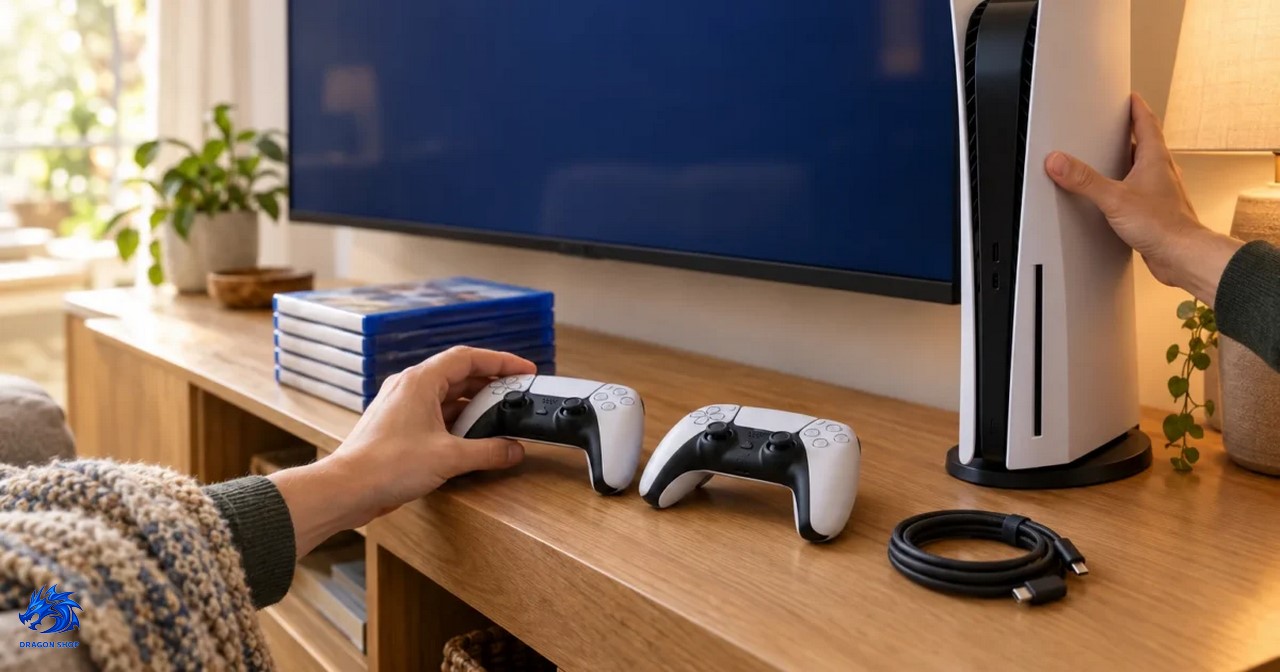
خرید بازیهای دیجیتالی برای پلیاستیشن 5 مزایای زیادی دارد، از دسترسی سریع به کتابخانهی بازیها گرفته تا امکان دانلود مجدد عناوین خریداریشده و استفاده از تخفیفهای فروشگاه پلیاستیشن. اما یکی از قابلیتهای کاربردی این کنسول که بسیاری از کاربران از جزئیات آن اطلاع ندارند، امکان اشتراکگذاری بازیهای دیجیتالی با سایر کاربران است. قابلیتی که با نام Console Sharing and Offline Play شناخته میشود و به کاربران اجازه میدهد بازیهای خریداریشده و برخی مزایای اشتراک PlayStation Plus را با حسابهای دیگر روی یک کنسول به اشتراک بگذارند. این ویژگی برای آنان کاربرد دارد که در یک خانواده از یک کنسول استفاده میکنند یا میخواهند کتابخانهی دیجیتالی خود را با فرد دیگری به اشتراک بگذارند. برای مثال، اگر یکی از کاربران یک بازی دیجیتالی را از PlayStation Store خریداری کرده باشد، سایر حسابهای کاربری روی کنسولی که قابلیت اشتراکگذاری برای آن فعال شده است نیز میتوانند به آن بازی دسترسی داشته باشند. اما Game Sharing دقیقاً چگونه کار میکند؟ آیا میتوان بازیها را بین دو کنسول PS5 به اشتراک گذاشت؟ آیا اشتراک PlayStation Plus نیز در اختیار حسابهای دیگر قرار میگیرد؟ در این راهنما، تمام مراحل و محدودیتهای اشتراکگذاری بازی در PS5 را بررسی میکنیم.
قابلیت Game Sharing در PS5 چیست؟
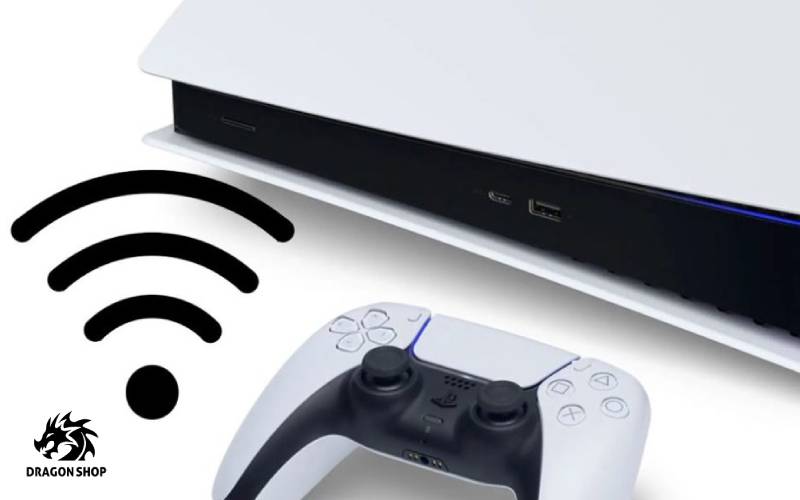
پلیاستیشن برای اشتراکگذاری بازیهای دیجیتالی از قابلیتی با عنوان Console Sharing and Offline Play استفاده میکند. این ویژگی به صاحب یک حساب کاربری اجازه میدهد یک کنسول PS5 را برای دسترسی مشترک به محتوای دیجیتالی خود فعال کند. پس از فعالسازی این قابلیت، سایر افرادی که روی همان کنسول حساب کاربری جداگانه دارند، میتوانند بازیها و محتوای دیجیتالی خریداریشده و دانلودشده توسط صاحب حساب را اجرا کنند. نکتهی مهم این است که برای استفاده از بازیهای بهاشتراکگذاشتهشده، کاربران دیگر نیازی ندارند با حساب صاحب بازی وارد کنسول شوند، آنها میتوانند از پروفایل شخصی خود استفاده کنند و به تجربهی بازی بپردازند.
این قابلیت دو کاربرد اصلی دارد:
- اشتراکگذاری بازیها: سایر کاربران کنسول میتوانند به بازیهای دیجیتالی خریداریشده و دانلودشده توسط حساب اصلی دسترسی داشته باشند.
- امکان اجرای آفلاین: بازیها و محتوای واجد شرایط حتی زمانی که کنسول به اینترنت متصل نیست نیز قابل اجرا خواهند بود.
البته باید توجه داشت که فعالسازی Console Sharing بهمعنای انتقال مالکیت بازی نیست. بازی همچنان متعلق به حسابی است که آن را خریداری کرده و دسترسی سایر کاربران به فعال بودن مجوز اشتراکگذاری و شرایط لایسنس بازی وابسته است.
آموزش فعالسازی Game Sharing در PS5
فعالکردن قابلیت اشتراکگذاری بازیها در پلیاستیشن 5 فرایند پیچیدهای ندارد. برای انجام این کار باید با حسابی وارد کنسول شوید که بازیهای مورد نظر را خریداری کرده یا اشتراک PlayStation Plus آن فعال است.
مراحل فعالسازی به شرح زیر است:
مرحلهی اول: ورود به حساب کاربری صاحب بازی
ابتدا کنسول PS5 را روشن کنید و با حساب PlayStation Network که بازیهای دیجیتالی مورد نظر در آن خریداری شدهاند وارد شوید. اگر بازیها متعلق به حساب دیگری هستند، باید همان حساب برای فعالسازی قابلیت استفاده شود.
مرحلهی دوم: ورود به تنظیمات کنسول
از صفحهی اصلی PS5، گزینهی Settings را انتخاب کنید. این گزینه با آیکون چرخدنده در قسمت بالای صفحه قرار دارد.
مرحلهی سوم: انتخاب Users and Accounts
در منوی تنظیمات وارد بخش Users and Accounts شوید. این قسمت شامل تنظیمات مربوط به حسابهای کاربری، امنیت، ارتباطات و مدیریت دسترسیهاست.
مرحلهی چهارم: ورود به بخش Other
در منوی Users and Accounts، گزینهی Other را انتخاب کنید. در این قسمت میتوانید تنظیمات مربوط به اشتراکگذاری کنسول را پیدا کنید.
مرحلهی پنجم: فعالسازی Console Sharing and Offline Play
اکنون گزینهی Console Sharing and Offline Play را انتخاب کنید. در صفحهی بازشده، وضعیت قابلیت مشخص است. با انتخاب Enable میتوانید اشتراکگذاری بازیها و امکان اجرای آفلاین را برای این کنسول فعال کنید.
مسیر کامل دسترسی به این قابلیت به شکل زیر است:
Settings > Users and Accounts > Other > Console Sharing and Offline Play > Enable
پس از فعالسازی، سایر کاربران کنسول میتوانند با حسابهای شخصی خود وارد سیستم شوند و به بازیهای واجد شرایط دسترسی پیدا کنند.
نکتهی جالب این که سونی این قابلیت را بهصورت خودکار روی نخستین کنسول PS5 که با حساب PlayStation Network وارد آن میشوید فعال میکند. بنابراین اگر فقط از یک کنسول استفاده میکنید، ممکن است نیازی به تغییر تنظیمات نداشته باشید.

چگونه بازیهای دیجیتالی را با حساب دیگری به اشتراک بگذاریم؟
پس از فعالسازی Console Sharing and Offline Play، نوبت به استفاده از بازیهای خریداریشده میرسد. فرض کنید حساب کاربری A یک بازی دیجیتالی را از PlayStation Store خریداری کرده است و حساب کاربری B نیز روی همان کنسول وجود دارد.
برای دسترسی حساب B به بازی، کافی است مراحل زیر را انجام دهید:
- با حساب A وارد کنسول شوید و مطمئن شوید بازی مورد نظر از طریق Game Library دانلود و نصب شده است.
- از منوی اصلی کنسول، گزینهی Switch User را انتخاب کنید.
- وارد حساب کاربری B شوید.
- به صفحهی اصلی یا Game Library بروید و بازی نصبشده را انتخاب کنید.
- در صورت فعال بودن صحیح قابلیت اشتراکگذاری و معتبر بودن مجوز بازی، میتوانید آن را با حساب B اجرا کنید.
در این حالت، هر کاربر از پروفایل شخصی خود برای اجرای بازی استفاده میکند. به همین دلیل، اطلاعات ذخیرهشده، تنظیمات شخصی و پیشرفت بازی هر حساب بهصورت مستقل مدیریت میشود. برای مثال، اگر دو نفر یک بازی را روی یک کنسول تجربه کنند، هرکدام میتوانند با حساب شخصی خود وارد بازی شوند و در صورت پشتیبانی بازی، فایل ذخیرهی مخصوص خود را داشته باشند.
آیا میتوان بازیها را بین دو کنسول PS5 به اشتراک گذاشت؟
یکی از پرسشهای رایج کاربران این است که آیا قابلیت Game Sharing فقط برای دو حساب روی یک کنسول کاربرد دارد یا میتوان از آن برای اشتراکگذاری بازیها بین دو دستگاه PS5 نیز استفاده کرد؟ پاسخ این است که امکان استفاده از کتابخانهی دیجیتالی در دو کنسول وجود دارد، اما باید سازوکار فعالسازی را بهدرستی بشناسید.
هر حساب PlayStation Network میتواند قابلیت Console Sharing and Offline Play را فقط روی یک کنسول PS5 در هر زمان فعال کند. این محدودیت به معنای آن نیست که صاحب حساب نمیتواند روی کنسول دیگری وارد حساب خود شود، بلکه فقط یک دستگاه میتواند از مزایای اشتراکگذاری محلی و اجرای آفلاین برخوردار باشد.
برای درک بهتر، دو کاربر را در نظر بگیرید:
- کاربر A صاحب تعدادی بازی دیجیتالی است.
- کاربر B نیز بازیهایی را در حساب شخصی خود خریداری کرده است.
اگر کاربر A حساب خود را روی کنسول B وارد کند و قابلیت Console Sharing را برای آن دستگاه فعال کند، کاربر B میتواند با حساب شخصی خود به بازیهای واجد شرایط کاربر A دسترسی داشته باشد. در مقابل، کاربر A نیز میتواند روی کنسول شخصی خود وارد حسابش شود و بازیهای خریداریشده را اجرا کند؛ اما برای استفاده از مجوز دیجیتالی در کنسولی که قابلیت اشتراکگذاری روی آن فعال نشده است، باید به اینترنت متصل باشد و با حساب صاحب بازی وارد شود.
همین فرایند میتواند در جهت معکوس نیز انجام شود. یعنی کاربر B نیز حساب خود را روی کنسول A وارد کند و قابلیت اشتراکگذاری را برای آن دستگاه فعال سازد. در این صورت، هر دو کاربر میتوانند از کتابخانهی دیجیتالی یکدیگر روی کنسولهای خود استفاده کنند.
البته هر حساب همچنان فقط میتواند یک PS5 را بهعنوان کنسول دارای قابلیت Console Sharing فعال کند. بنابراین این روش به معنای فعالسازی همزمان قابلیت اشتراکگذاری یک حساب روی چندین PS5 نیست.
آیا PlayStation Plus نیز با Game Sharing به اشتراک گذاشته میشود؟
یکی دیگر از مزایای Console Sharing and Offline Play امکان استفادهی سایر کاربران از برخی قابلیتهای PlayStation Plus است. اگر حسابی که اشتراک فعال PS Plus دارد، قابلیت اشتراکگذاری را روی یک کنسول فعال کند، کاربران دیگر همان دستگاه نیز میتوانند از بعضی امکانات اشتراک استفاده کنند.
بر اساس راهنمای رسمی سونی، موارد زیر از جمله مزایای قابلاشتراکگذاری هستند:
- امکان تجربهی بازیهای آنلاین چندنفره، با رعایت محدودیتهای سنی و تنظیمات کنترل والدین.
- دسترسی به بازیهای ماهانهی PlayStation Plus که دانلود شدهاند.
- دسترسی به بازیهایی که با تخفیف ویژهی PlayStation Plus خریداری شدهاند.
- امکان اجرای بازیهای موجود در Game Catalog و Classics Catalog، متناسب با سطح اشتراک و شرایط دسترسی.
بااینحال، تمامی امکانات PlayStation Plus قابلاشتراکگذاری نیستند. برای مثال، موارد زیر در اختیار سایر کاربران قرار نمیگیرند:
- فضای ذخیرهسازی ابری برای فایلهای ذخیرهی بازیها.
- امکان خرید محصولات تخفیفخوردهی PlayStation Store با استفاده از مزایای اشتراک حساب دیگر.
- امکان دریافت یا Redeem کردن بازیهای ماهانهی PlayStation Plus روی حساب دیگر.
- دسترسی زودهنگام به نسخههای آزمایشی محدود زمانی بازیها.
- قابلیت دانلود خودکار بهروزرسانیها از طریق مزایای اشتراک.
بنابراین، اگر هدف شما استفاده از بازیهای ماهانه یا کاتالوگ PlayStation Plus است، باید به این نکته توجه کنید که دسترسی حسابهای دیگر به این محتواها به فعال بودن اشتراک، وضعیت دسترسی بازی و شرایط تعیینشده توسط سونی وابسته است.
تفاوت Game Sharing با Share Play چیست؟
یکی از اشتباهات رایج کاربران پلیاستیشن، یکسان دانستن دو قابلیت Game Sharing و Share Play است. با وجود شباهت اسمی، این دو ویژگی کاربردهای متفاوتی دارند.
Game Sharing یا همان Console Sharing and Offline Play، برای اشتراکگذاری بازیهای دیجیتالی و برخی مزایای PlayStation Plus میان کاربران یک کنسول طراحی شده است. در این روش، بازی روی کنسول نصب میشود و کاربران واجد شرایط میتوانند آن را با حساب شخصی خود اجرا کنند. در مقابل، Share Play قابلیتی است که به کاربر اجازه میدهد از طریق اینترنت، دوست خود را به جلسهی بازی دعوت کند. در این حالت، میتوان امکان تماشای بازی، واگذاری کنترل به بازیکن دیگر یا تجربهی مشترک برخی بازیها را فراهم کرد، حتی اگر فرد دعوتشده مالک آن بازی نباشد.
برای مثال، تصور کنید یکی از دوستان شما بازی خاصی را در اختیار ندارد و میخواهید بخشی از آن را به او نشان دهید. با استفاده از Share Play میتوانید او را به جلسهی بازی دعوت کنید و در صورت پشتیبانی بازی و شرایط اتصال، کنترل بازی را در اختیارش قرار دهید. در نتیجه، اگر قصد دارید بازیهای دیجیتالی خود را برای استفادهی حساب دیگری روی یک کنسول در دسترس قرار دهید، باید از Console Sharing and Offline Play استفاده کنید. اما اگر میخواهید از راه دور با دوست خود بازی کنید یا کنترل بازی را موقتاً به او بسپارید، Share Play گزینهی مناسبتری است.

چگونه قابلیت Game Sharing را غیرفعال کنیم؟
ممکن است بخواهید کنسول جدیدی خریداری کنید، حساب خود را به دستگاه دیگری منتقل کنید یا دسترسی اشتراکگذاری را از کنسول فعلی بگیرید. در چنین شرایطی باید Console Sharing and Offline Play را روی دستگاه قبلی غیرفعال کنید.
برای این کار مراحل زیر را دنبال کنید:
- وارد کنسول PS5 شوید و با حسابی که قابلیت اشتراکگذاری آن فعال است وارد سیستم شوید.
- به بخش Settings بروید.
- گزینهی Users and Accounts را انتخاب کنید.
- وارد قسمت Other شوید.
- گزینهی Console Sharing and Offline Play را باز کنید.
- با انتخاب Disable، قابلیت اشتراکگذاری را غیرفعال کنید.
پس از انجام این کار، میتوانید وارد کنسول جدید شوید و با همان حساب، قابلیت Console Sharing and Offline Play را روی دستگاه تازه فعال کنید.
اگر دیگر به کنسول قبلی دسترسی ندارید چه باید کرد؟
گاهی ممکن است کنسول قبلی فروخته شده باشد، در اختیار شخص دیگری قرار گرفته باشد یا به هر دلیل نتوانید به آن دسترسی پیدا کنید. در چنین شرایطی سونی امکان غیرفعالسازی از راه دور را در اختیار کاربران قرار داده است. برای این کار باید وارد بخش Account Management در وبسایت PlayStation شوید و از مسیر Device Management، قسمت PlayStation Consoles، گزینهی Deactivate All Devices را انتخاب کنید. توجه داشته باشید که این روش تمام دستگاههای متصل به حساب را غیرفعال میکند و امکان انتخاب یک کنسول مشخص برای غیرفعالسازی از راه دور وجود ندارد. همچنین سونی اجازه میدهد این عملیات را فقط یک بار در هر 6 ماه انجام دهید. بنابراین بهتر است در صورت امکان، قابلیت اشتراکگذاری را مستقیماً از روی کنسول قبلی غیرفعال کنید.
مشکلات رایج Game Sharing در PS5 و راهحل آنها
گاهی با وجود فعالسازی Console Sharing and Offline Play، بازیها برای سایر کاربران قابل اجرا نیستند یا آیکون قفل کنار آنها نمایش داده میشود. این مشکل میتواند دلایل مختلفی داشته باشد.
-
بازی با حساب اشتباه خریداری شده است
برای اشتراکگذاری یک بازی، حسابی که قابلیت Console Sharing را فعال کرده باید مالک بازی باشد. اگر بازی با حساب دیگری خریداری شده باشد، فعالسازی قابلیت روی حساب فعلی دسترسی به آن را ایجاد نمیکند.
-
بازی هنوز دانلود نشده است
فعالسازی Game Sharing بهتنهایی فایلهای بازی را روی کنسول نصب نمیکند. ابتدا باید بازی از طریق حساب مالک آن دانلود و نصب شود تا سایر کاربران بتوانند به آن دسترسی پیدا کنند.
-
قابلیت اشتراکگذاری روی کنسول دیگری فعال است
هر حساب فقط میتواند Console Sharing and Offline Play را روی یک PS5 فعال کند. اگر این قابلیت روی کنسول دیگری فعال باشد، باید ابتدا آن را غیرفعال کنید و سپس دستگاه جدید را فعال سازید.
-
اشتراک PlayStation Plus منقضی شده است
اگر دسترسی به بازی از طریق اشتراک PS Plus فراهم شده باشد، فعال بودن اشتراک و باقی ماندن بازی در فهرست عناوین قابل دسترسی اهمیت دارد. بازیهایی که از کاتالوگ اشتراک حذف شدهاند یا اشتراک مربوط به آنها به پایان رسیده است، ممکن است دیگر قابل اجرا نباشند.
-
مشکل اتصال به اینترنت یا مجوز بازی وجود دارد
نمایش آیکون قفل در کنار بازی میتواند به مشکل مجوز یا اتصال شبکه مربوط باشد. در چنین شرایطی، ابتدا وضعیت اتصال اینترنت و سرویسهای PlayStation را بررسی کنید. سپس مطمئن شوید حساب مالک بازی روی کنسول فعال است و قابلیت اشتراکگذاری بهدرستی تنظیم شده است.
در صورت ادامهی مشکل، میتوانید کنسول را راهاندازی مجدد کنید، نرمافزار سیستم را بهروزرسانی کنید و وضعیت مجوزهای بازی را بررسی کنید.
نکات امنیتی مهم پیش از استفاده از Game Sharing
اشتراکگذاری بازیها میتواند راهی کاربردی برای استفادهی بهتر از کتابخانهی دیجیتالی باشد، اما از آنجا که این قابلیت با حساب PlayStation Network و مجوزهای خریداریشده ارتباط دارد، رعایت نکات امنیتی اهمیت زیادی دارد. نخست این که اطلاعات ورود به حساب، رمز عبور و کدهای تأیید دومرحلهای را در اختیار افراد ناشناس قرار ندهید. برای فعالسازی قابلیت، ممکن است لازم باشد حساب شما روی کنسول دیگری وارد شود؛ بنابراین این کار را فقط روی دستگاهی انجام دهید که به آن اعتماد دارید.
همچنین توجه داشته باشید که بازیهای دیجیتالی به حسابی تعلق دارند که آنها را خریداری کرده است. اشتراکگذاری به معنای انتقال مالکیت نیست و در صورت تغییر رمز عبور، غیرفعالشدن دسترسی یا بروز مشکل در حساب مالک، امکان دسترسی سایر کاربران نیز تحت تأثیر قرار میگیرد. در آخر آنکه از خریدوفروش دسترسی به حسابهای ناشناس و واگذاری اطلاعات شخصی به واسطهها خودداری کنید. روش رسمی اشتراکگذاری پلیاستیشن برای استفادهی کنترلشده از بازیها و مزایای حساب در یک کنسول طراحی شده است؛ نه برای واگذاری نامحدود حساب به افراد مختلف.
جمعبندی
قابلیت Console Sharing and Offline Play یکی از امکانات کاربردی پلیاستیشن 5 است که به کاربران اجازه میدهد بازیهای دیجیتالی خریداریشده و برخی مزایای PlayStation Plus را با حسابهای دیگر روی یک کنسول به اشتراک بگذارند. این ویژگی علاوه بر فراهم کردن دسترسی مشترک به بازیها، امکان اجرای محتوای واجد شرایط در حالت آفلاین را نیز فراهم میکند. بااینحال، محدودیت فعالسازی روی یک کنسول PS5 در هر زمان، تفاوت میان مزایای قابلاشتراکگذاری و غیرقابلاشتراکگذاری PlayStation Plus و ضرورت حفاظت از اطلاعات حساب، نکاتی هستند که پیش از استفاده باید به آنها توجه کرد.
اگر بهدرستی از این قابلیت استفاده شود، میتوان بدون نیاز به خرید جداگانهی یک بازی دیجیتالی برای هر حساب، از کتابخانهی بازیها در یک محیط مشترک استفاده کرد.





نظرات کاربران
دیدگاه خود در مورد این محصول را ثبت کنید